
L’application, écran par écran
Voici la plateforme telle qu’elle est. Ces images ne sont pas des maquettes : ce sont des captures de l’application en fonctionnement. Elle est incluse avec vos boîtiers, sans abonnement ni surcoût par appareil.
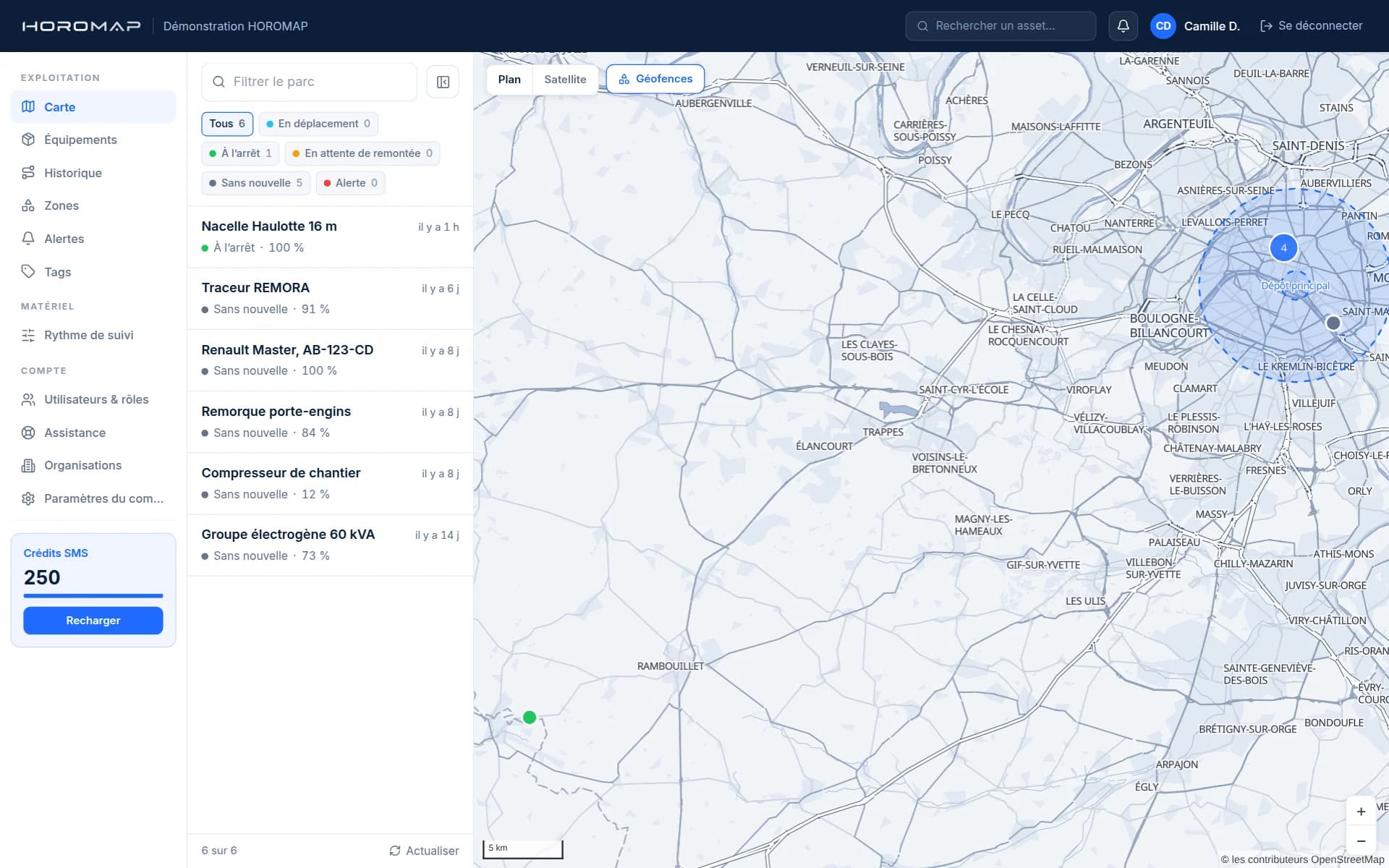
La carte du parc
Où est chaque chose, maintenant.
Tout le parc sur une carte, avec l’état de chaque appareil : en déplacement, à l’arrêt, sans nouvelle. Vos zones s’y superposent, si bien qu’une alerte de sortie se comprend d’un coup d’oeil. Un clic ouvre la fiche, sa charge de pile et la date du dernier contact.
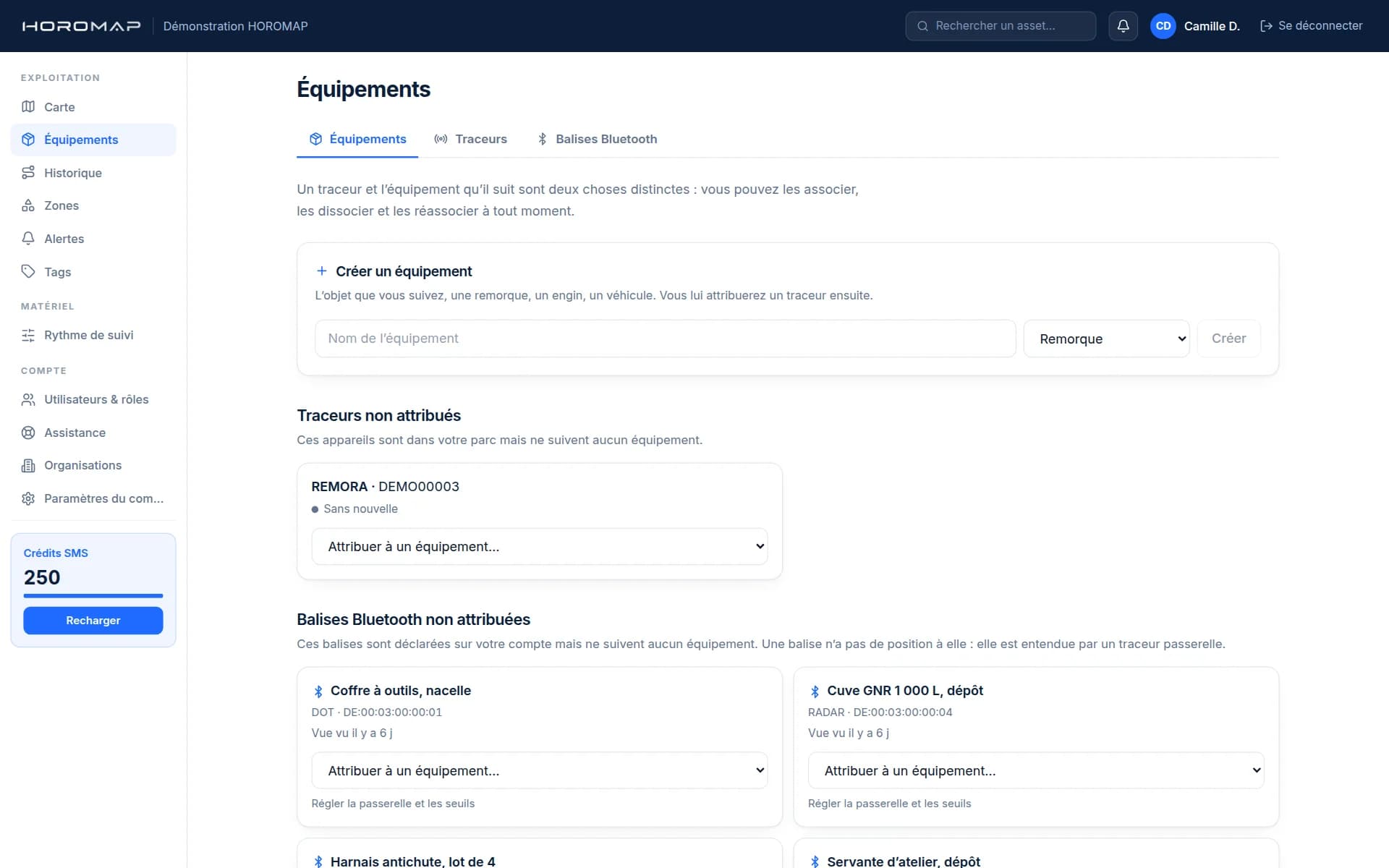
Les équipements
Le boîtier et l’objet suivi restent deux choses distinctes.
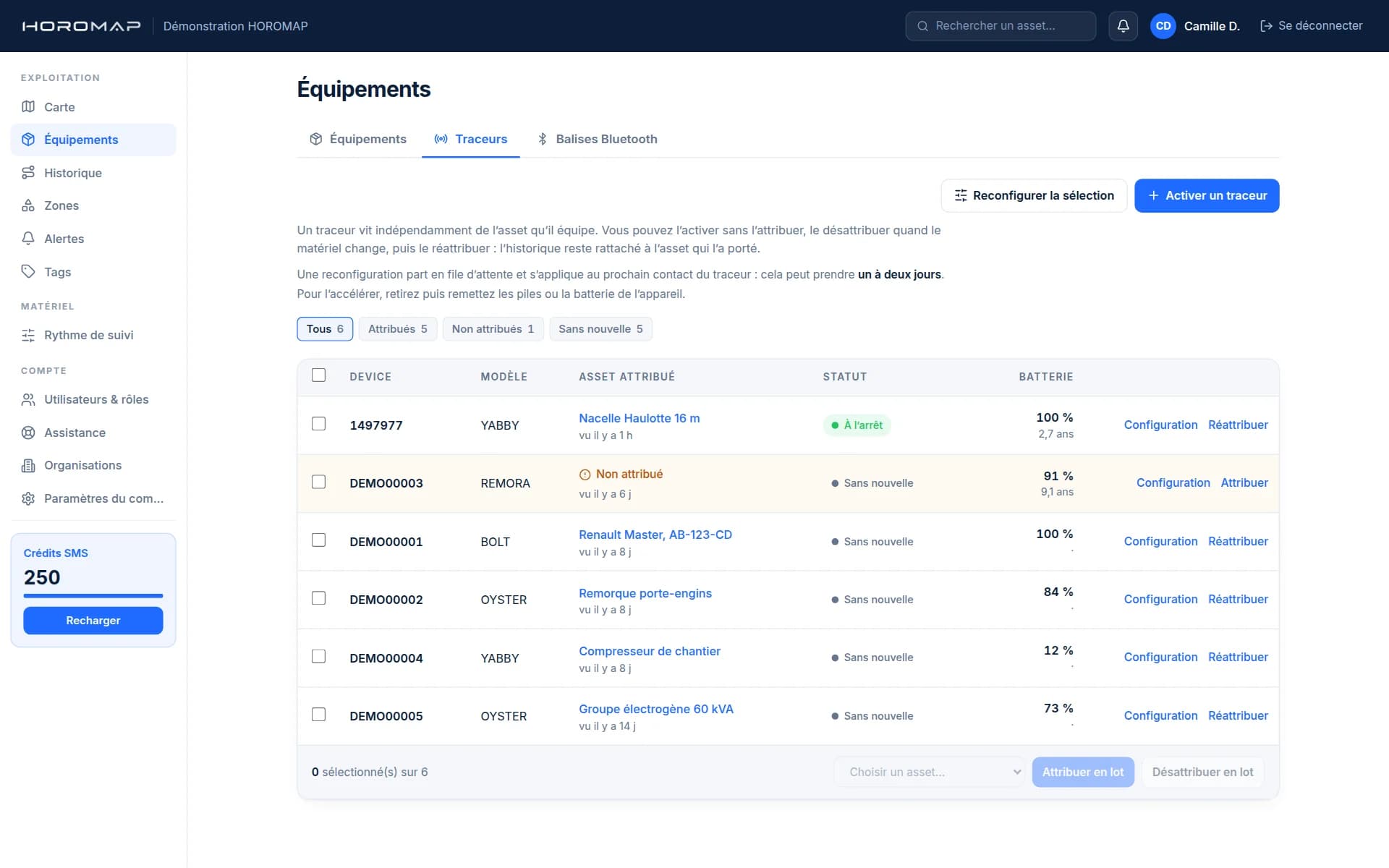
Une page, trois onglets : ce que vous possédez, les traceurs qui l’équipent, les balises Bluetooth qui complètent le suivi. Un traceur s’associe à une remorque aujourd’hui, à une nacelle le mois prochain, sans rien perdre de l’historique de l’un ni de l’autre. Un appareil s’ajoute en saisissant le code de son étiquette, ou en scannant son QR code depuis le téléphone.
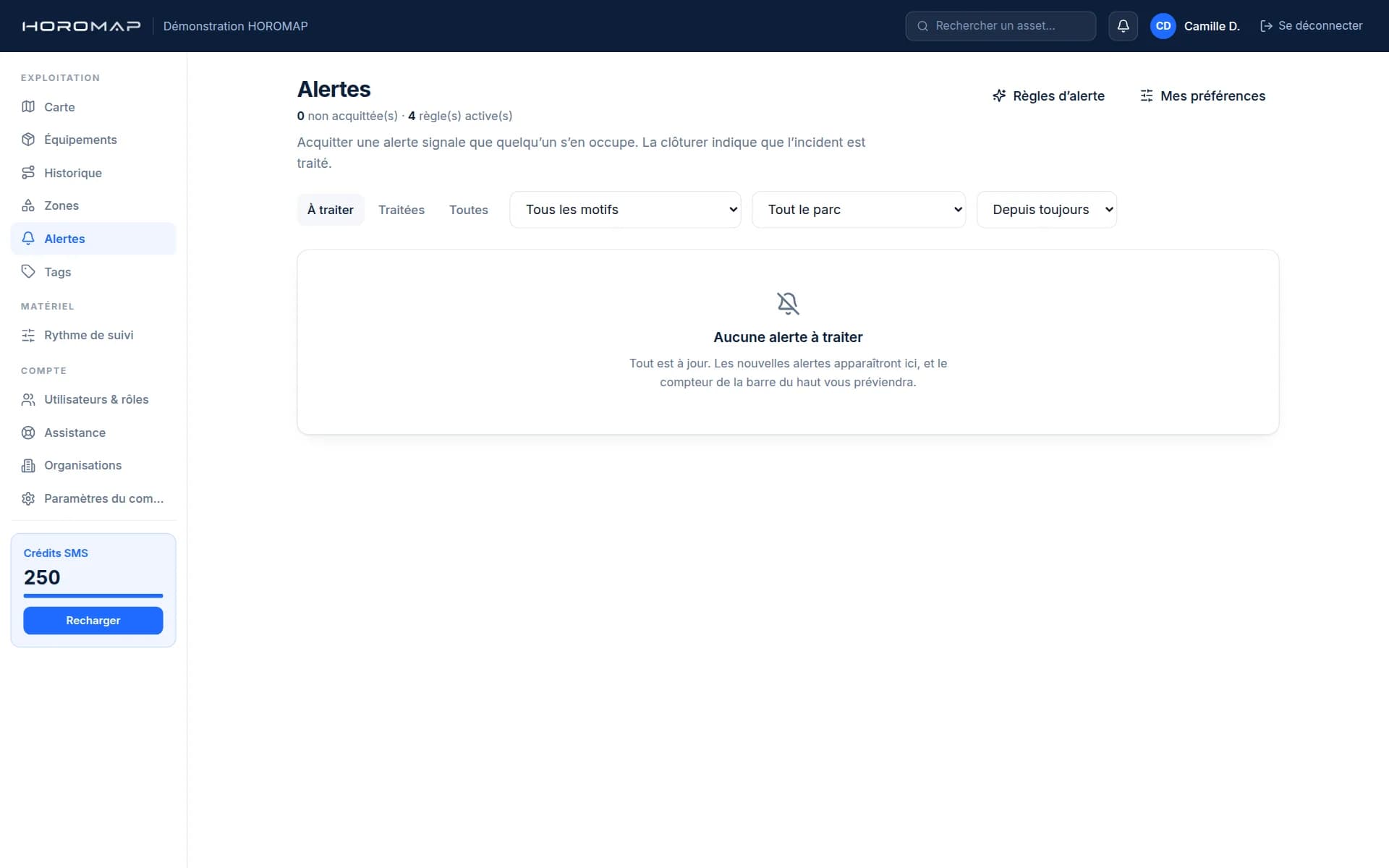
Le centre d’alertes
Ce qui demande une décision, séparé du reste.
Batterie basse, sortie de zone, arrachement, silence prolongé. Une alerte s’acquitte d’un geste, et cela la clôt : votre nom et l’heure restent au journal, pour que vos collègues sachent qui s’en est occupé. Les règles se définissent par type et par destinataire, et partent en notification, par e-mail ou par SMS.
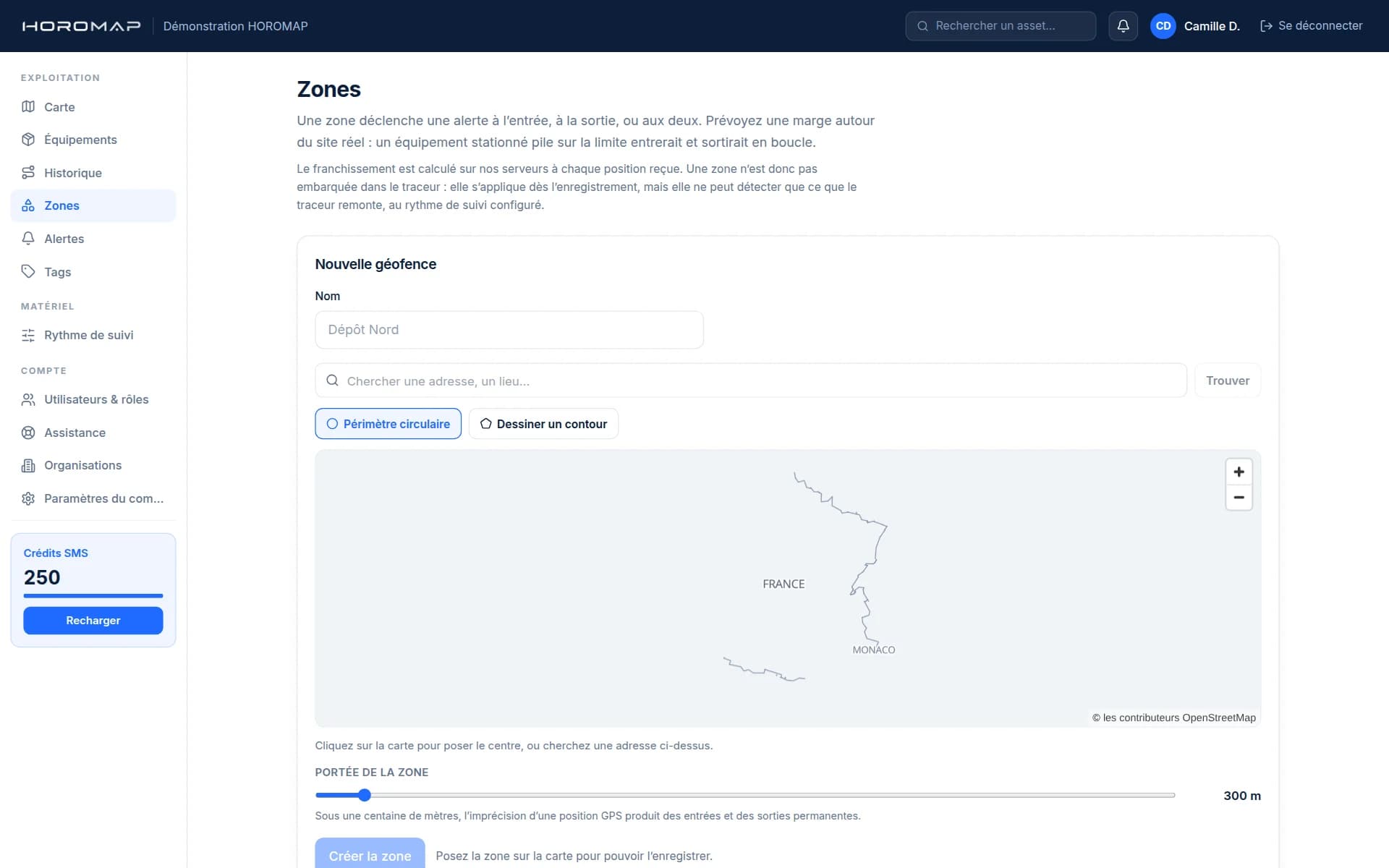
Les zones
Un dépôt, un chantier, une zone interdite.
Une zone se dessine à la main sur la carte, en cercle ou en polygone, et s’affecte aux appareils concernés. Le déclencheur se choisit appareil par appareil : surveiller l’entrée pour l’un, la sortie pour l’autre, sur la même zone.
Le parc de boîtiers
L’état matériel, distinct de l’usage.
Second onglet des équipements : modèle, numéro de série, charge de pile et date du dernier contact pour chaque appareil. C’est ce qu’on ouvre pour préparer une tournée de remplacement de piles, ou pour comprendre pourquoi un équipement ne remonte plus.
Le réglage des traceurs
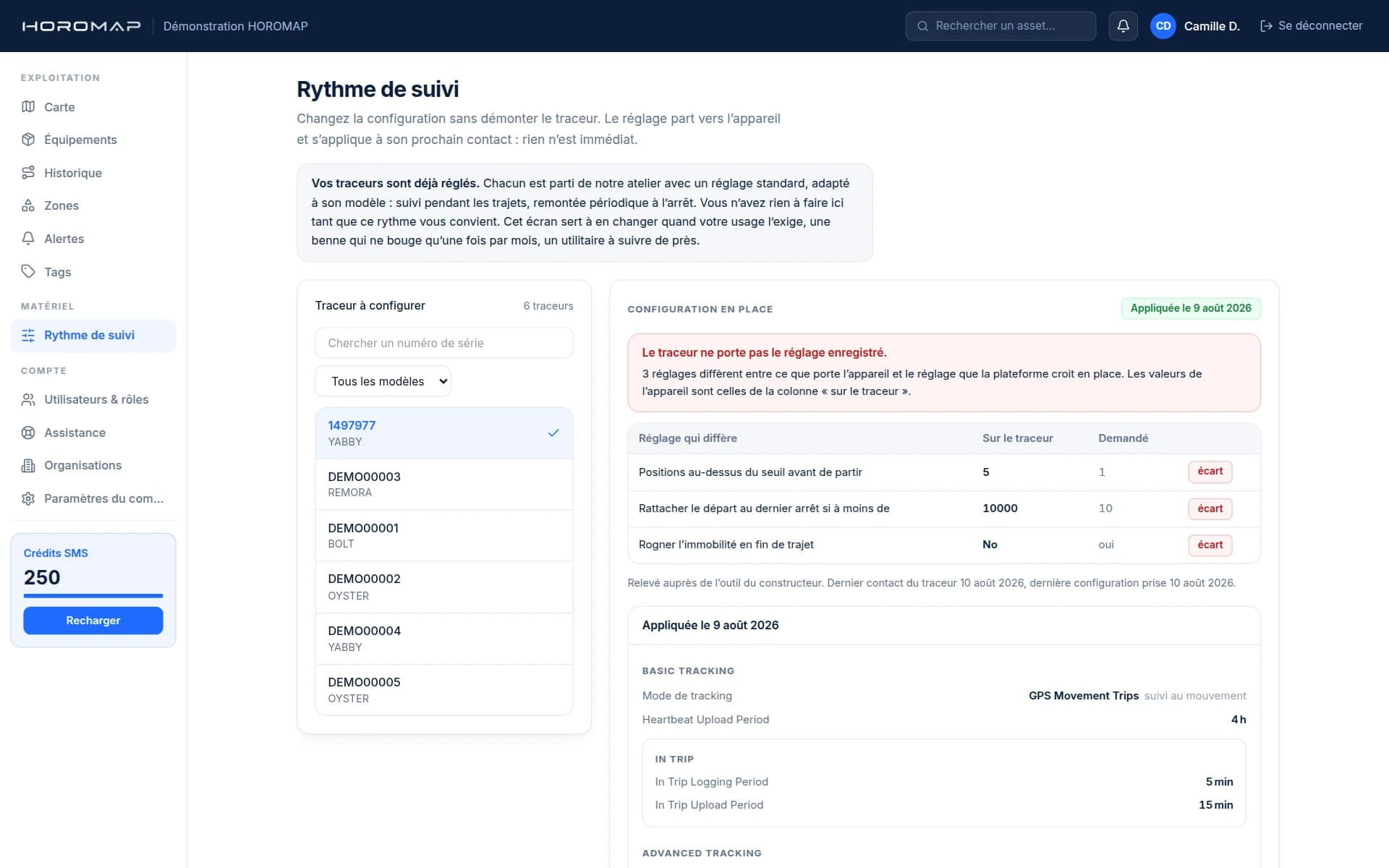
Changer le rythme sans démonter le boîtier.
Les appareils partent déjà réglés de notre atelier. Cet écran sert à en changer quand l’usage l’exige : une benne qui ne bouge qu’une fois par mois n’a pas besoin du même rythme qu’un utilitaire. Votre parc reste affiché à gauche pendant que vous réglez, si bien qu’on passe d’un boîtier à l’autre sans se perdre. Le formulaire part de ce que le boîtier porte aujourd’hui, relevé auprès du constructeur, et non de ce qui lui a été demandé : vous modifiez par-dessus l’état réel. L’autonomie estimée se recalcule pendant que vous bougez les curseurs, avant de valider.
Utilisateurs et rôles
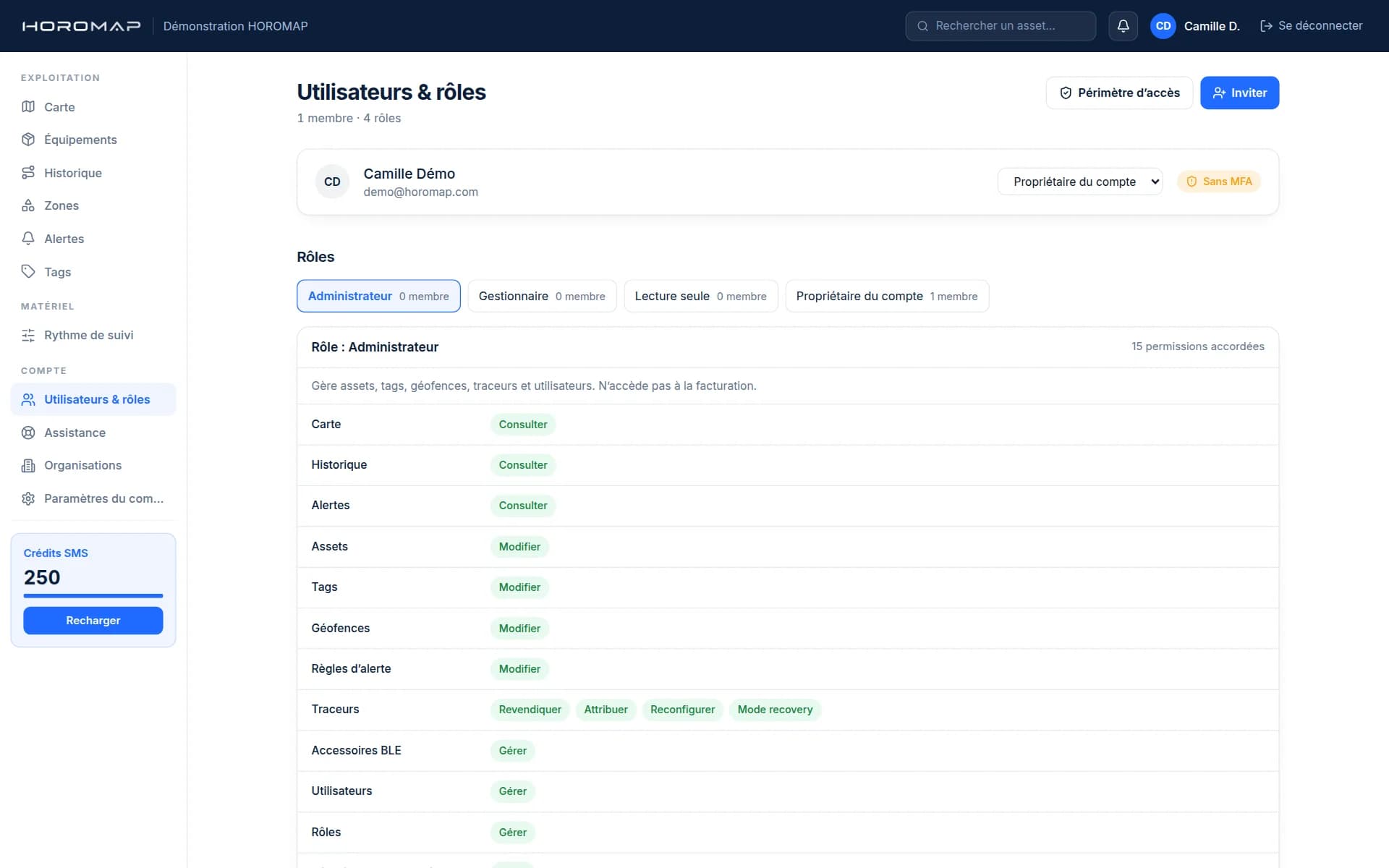
Chacun voit ce qui le concerne.
Invitez vos collaborateurs par e-mail, attribuez-leur un rôle, et restreignez au besoin leur périmètre à certains équipements. Une même personne peut appartenir à plusieurs comptes, par exemple un prestataire qui suit le parc de plusieurs clients, et bascule de l’un à l’autre sans se déconnecter.
La même donnée, dans la poche
L’application iOS et Android est comprise avec vos boîtiers, pour autant d’utilisateurs que votre organisation en compte. C’est le même compte que sur ordinateur : ce que vous réglez d’un côté vaut de l’autre.
Elle ne reprend pas l’écran web en plus petit. La carte occupe tout l’écran, la fiche d’un équipement s’ouvre en feuille par-dessus, le réglage d’un traceur se fait par étapes, et le scan d’un QR code remplace la saisie d’un numéro de série sur un chantier.
Ces écrans sont des captures de l’application en fonctionnement, prises sur notre compte de démonstration. Les équipements et les alertes qu’on y voit sont ceux de ce compte.
La carte, à l’ouverture
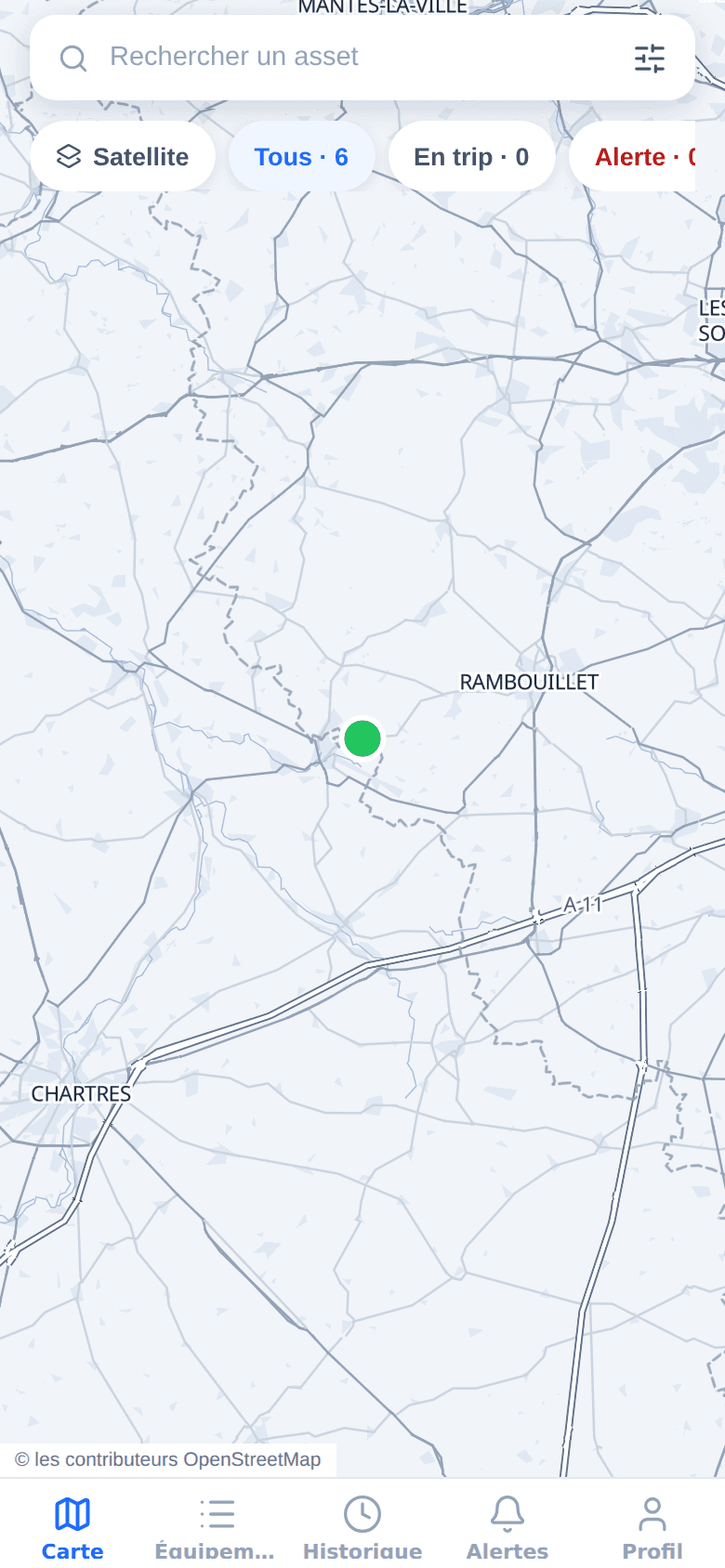
L’application s’ouvre sur la carte, sur le fond cartographique que nous hébergeons nous-mêmes : aucun fond tiers, aucune clé d’API, rien qui parte chez un éditeur de cartes. Les filtres du haut comptent le parc entier, en déplacement et en alerte, et la couleur d’un point donne son état sans avoir à l’ouvrir.
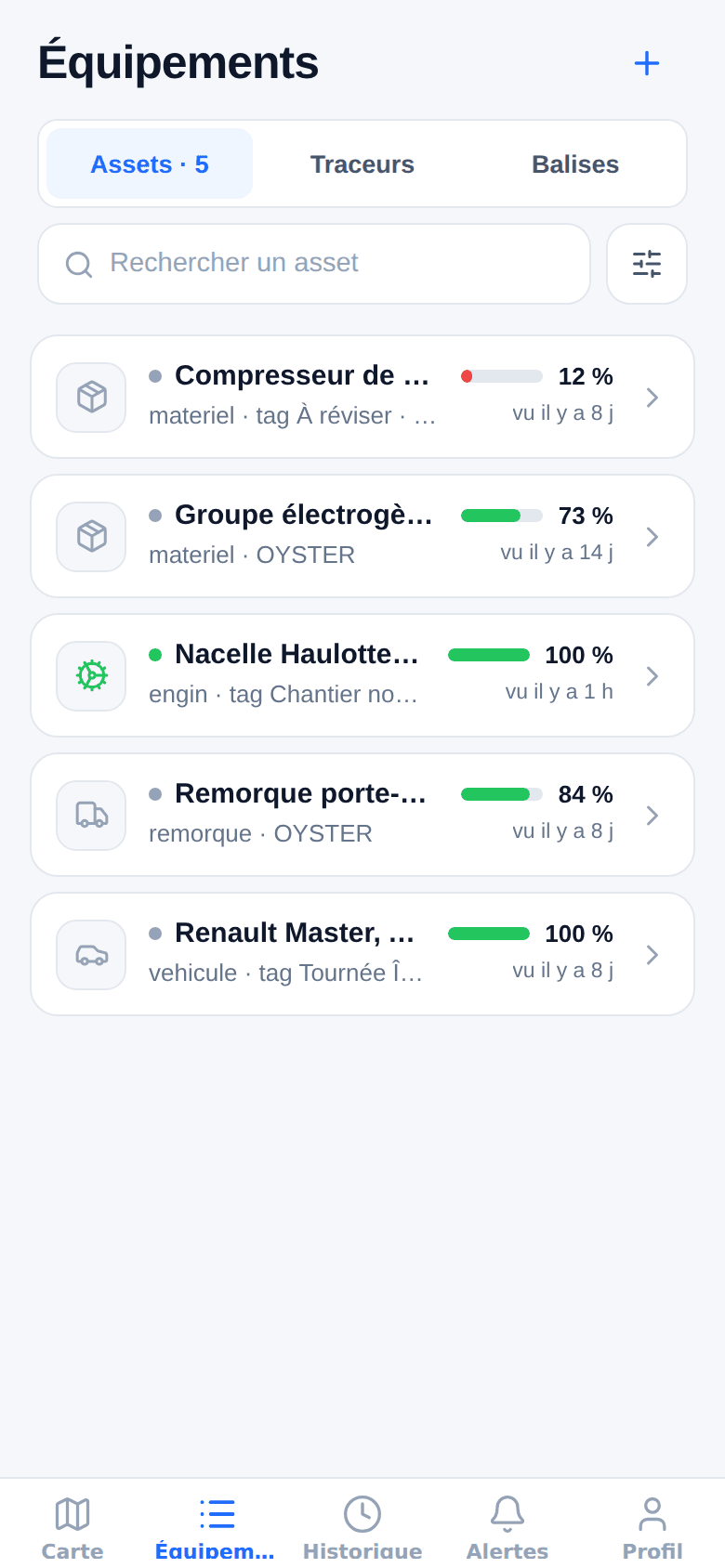
Le parc, et l’état de chacun
Trois onglets : les équipements, les traceurs qui les suivent, les balises Bluetooth. Chaque ligne donne la charge de pile, le modèle de boîtier et la date de dernière vue. Un bouton de filtres, sur la barre de recherche, isole ce qui n’est pas attribué, ce qui est sans nouvelle, ou un type d’équipement. Un traceur s’associe à un équipement et peut en changer sans que ni l’un ni l’autre ne perde son historique.
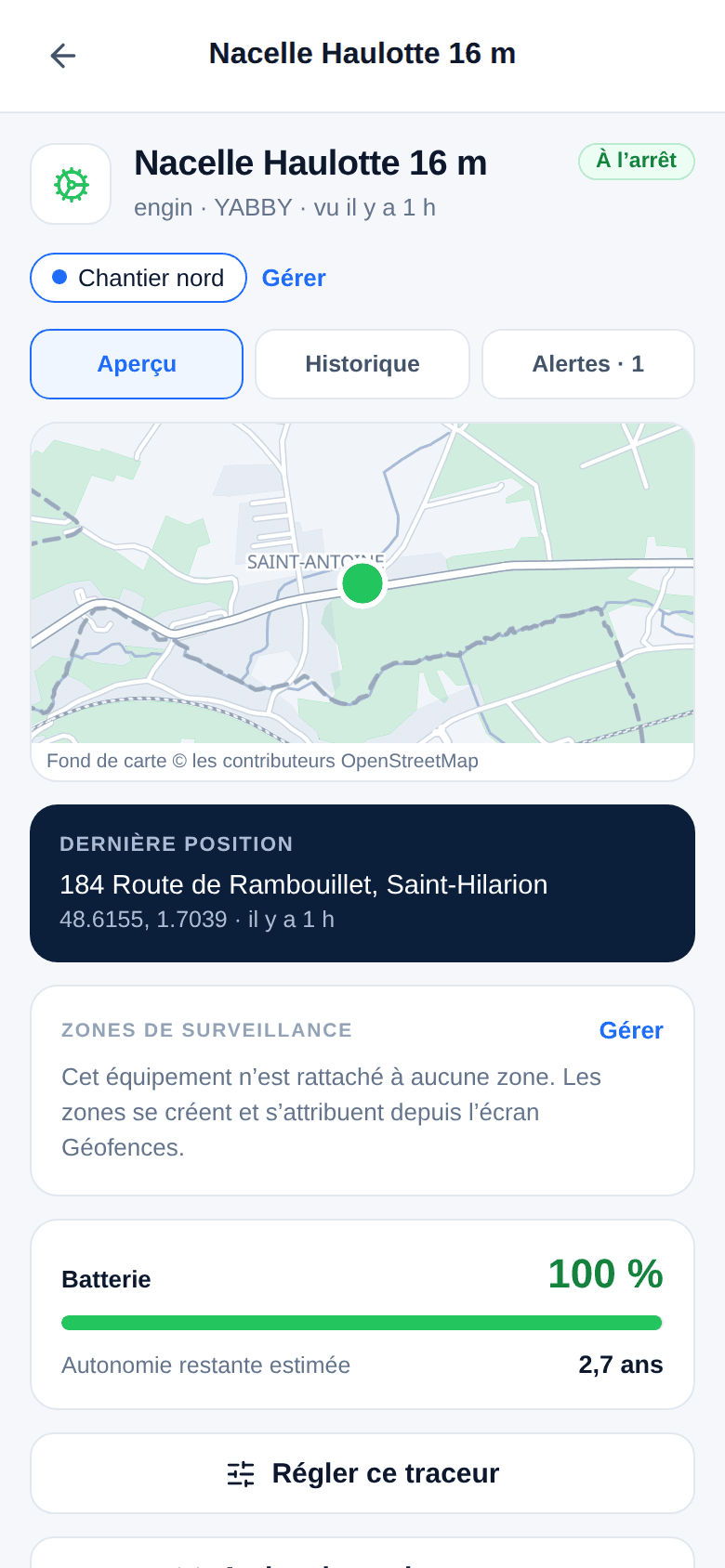
La fiche d’un équipement
Sa position sur la carte, ses tags, sa charge de pile, et l’autonomie que cette charge représente au rythme de relevé actuel, sur une ligne sous la jauge. En dessous, ses zones de surveillance et ce qu’elles déclenchent. L’historique de ses trajets s’y consulte sur la plage de dates de votre choix. De là partent les deux gestes du terrain : régler le traceur, ou activer le mode recovery quand l’engin a disparu.
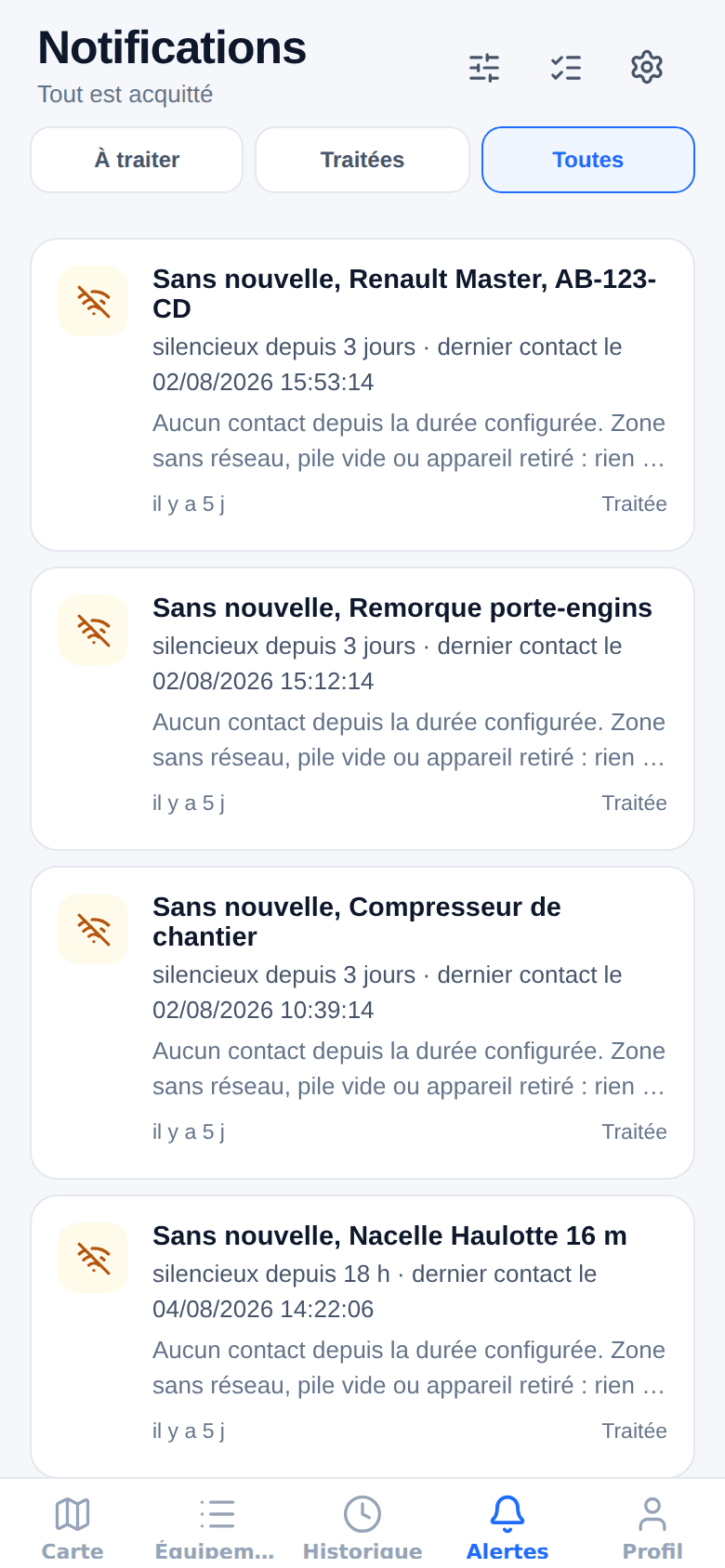
Les alertes, et qui s’en occupe
Chaque alerte dit ce qui s’est passé, sur quel équipement, et depuis quand. Elle s’acquitte d’un geste, et cela la clôt : votre nom et l’heure restent au journal. Une coupure réseau qui en déclenche vingt se solde en une fois, par sélection multiple. Ici, des traceurs de démonstration restés silencieux : c’est exactement ce que l’écran affiche dans ce cas.
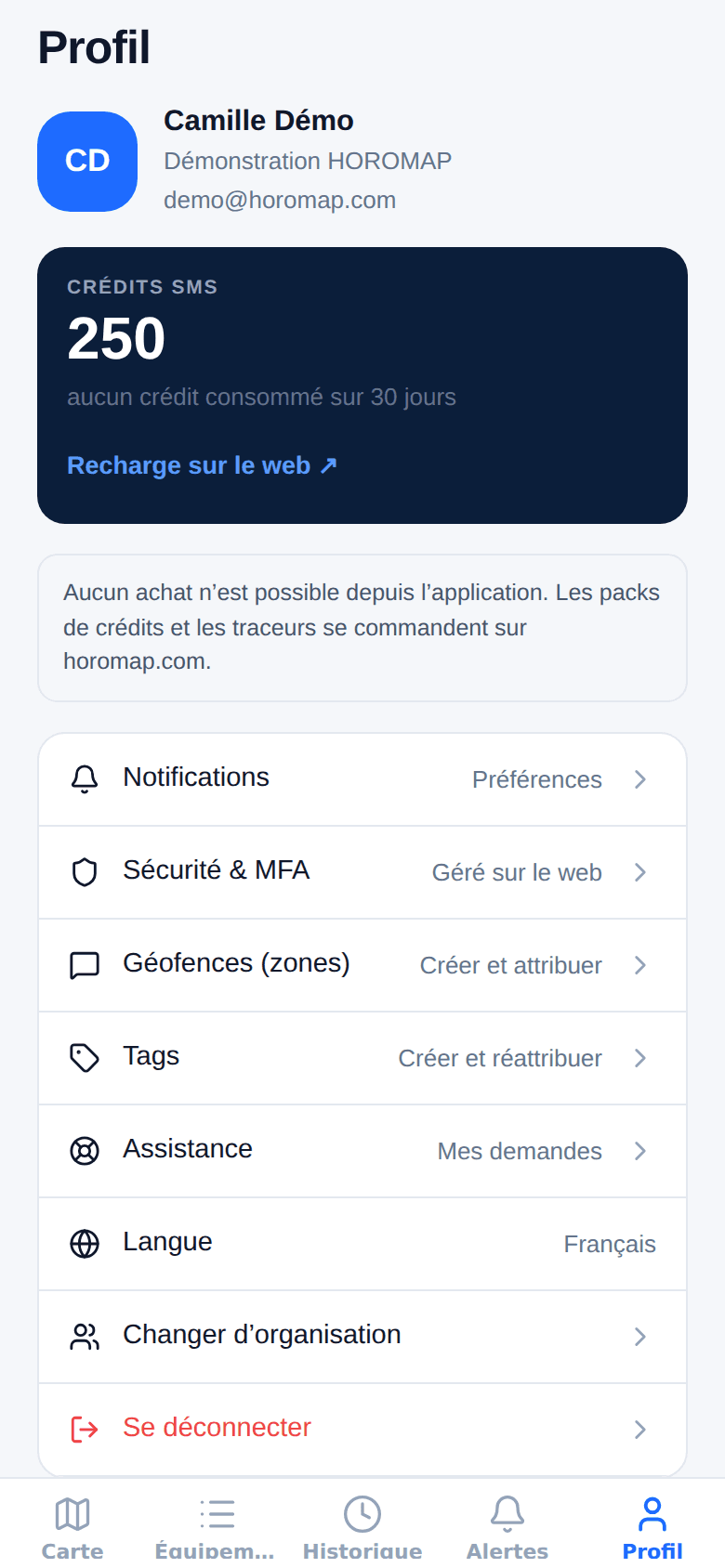
Le compte, et les crédits SMS
Le solde de crédits, ce qui a été consommé sur trente jours et l’autonomie que ce rythme implique. De là s’ouvrent aussi les zones, les tags et les préférences d’alerte. Aucun achat n’est possible depuis l’application : les packs se commandent sur le site, et l’écran le dit plutôt que d’afficher un bouton inerte.
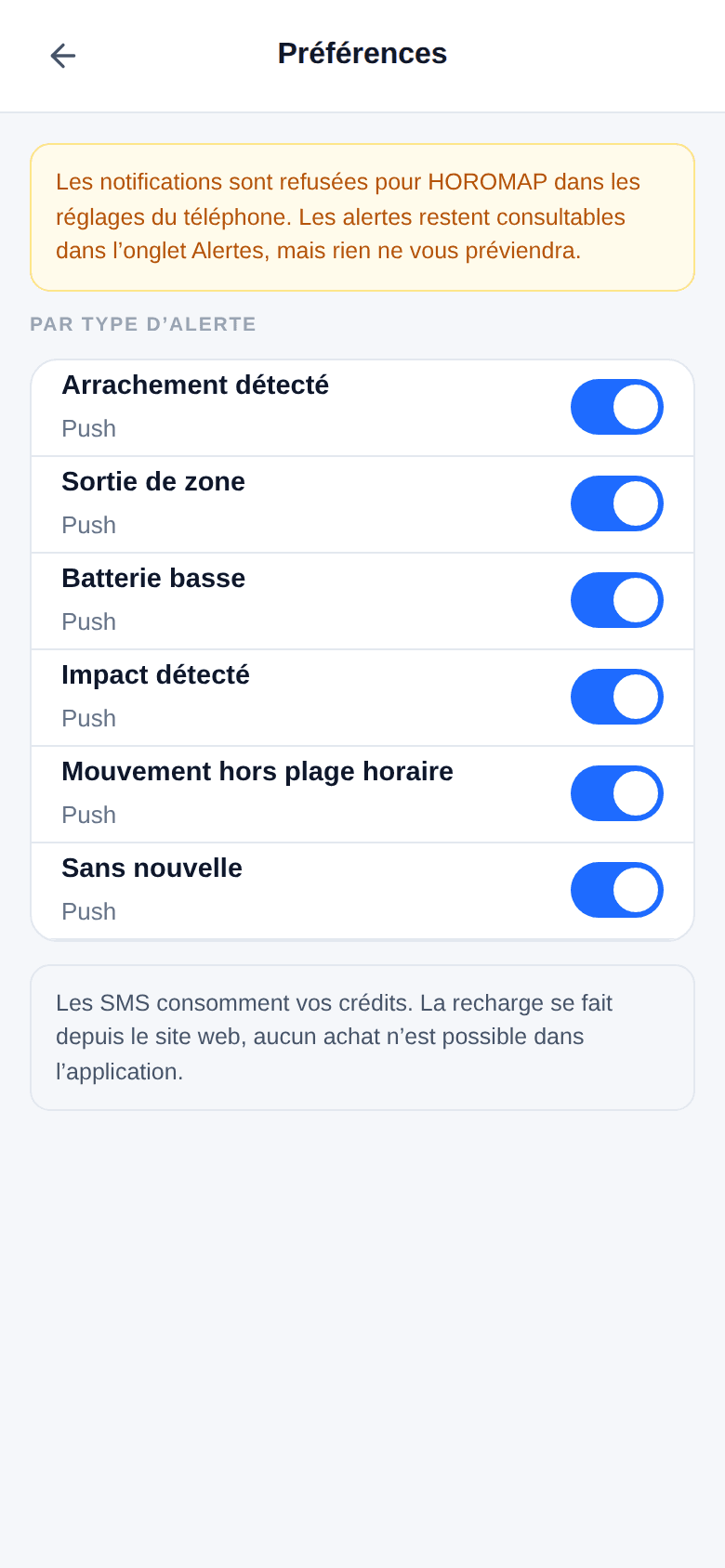
Les canaux, alerte par alerte
Chaque type d’alerte a ses canaux. Le SMS est signalé comme consommant des crédits, parce que c’est le seul canal payant et le seul qu’on peut épuiser sans s’en apercevoir.
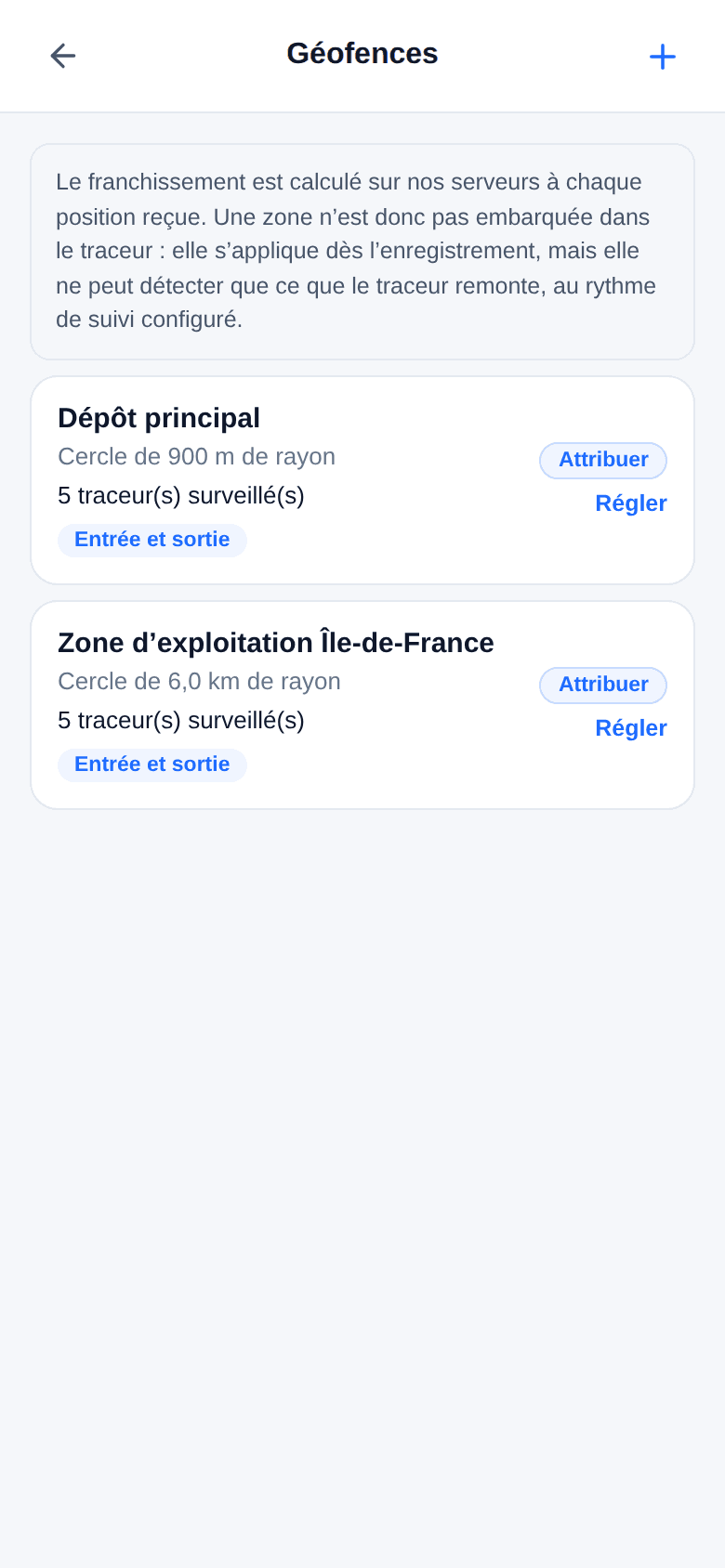
Les zones
Créer une zone autour d’un dépôt ou d’un chantier, en la centrant sur une adresse ou directement sur un équipement du parc, choisir ce qu’elle surveille, l’entrée ou la sortie, et l’attribuer aux équipements concernés. Son nom, son rayon et son centre se retouchent ensuite. Le déclencheur se choisit équipement par équipement, sur une même zone.
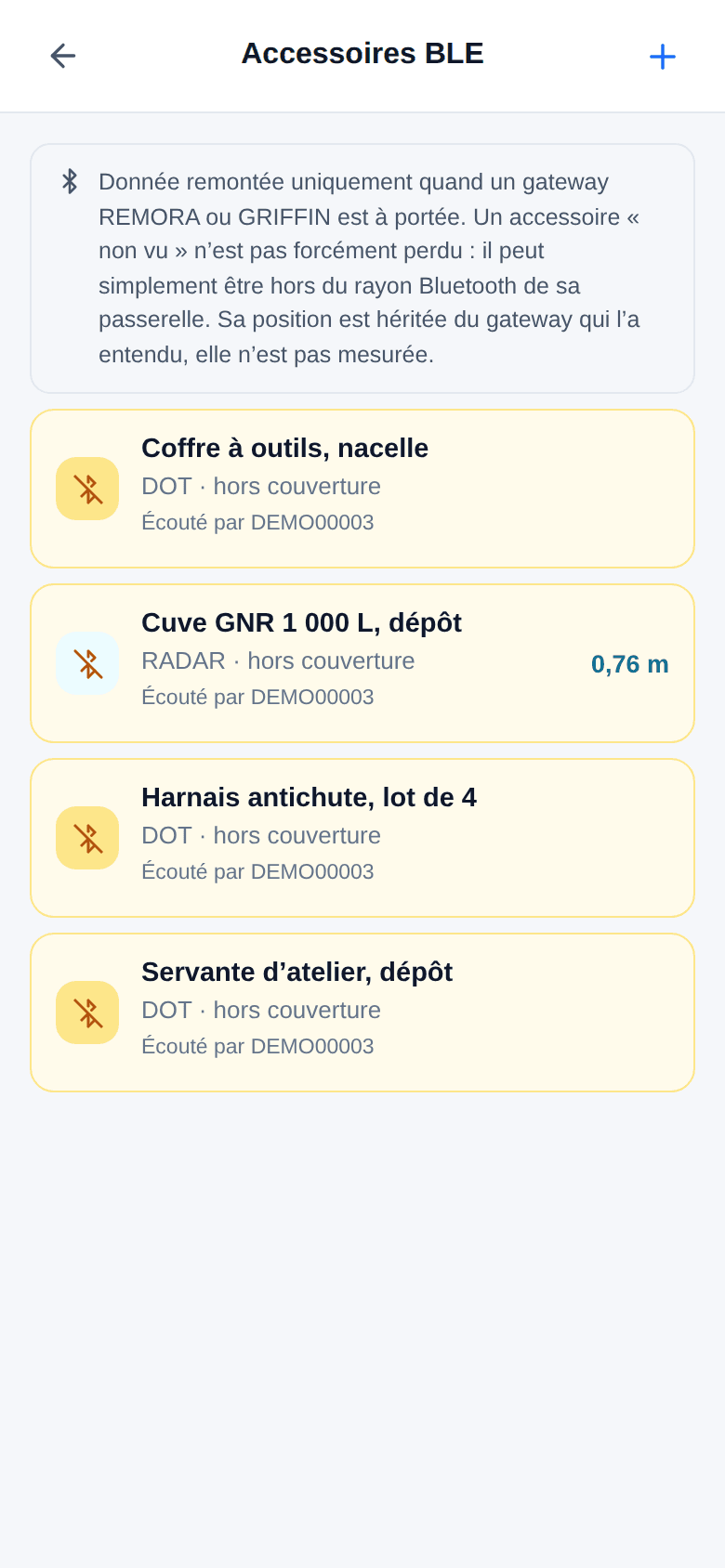
Les accessoires Bluetooth
Les balises entendues par un traceur passerelle. Une balise n’a pas de position à elle : elle apparaît rattachée au traceur qui l’a détectée, et l’écran l’écrit plutôt que de laisser croire à une localisation propre.
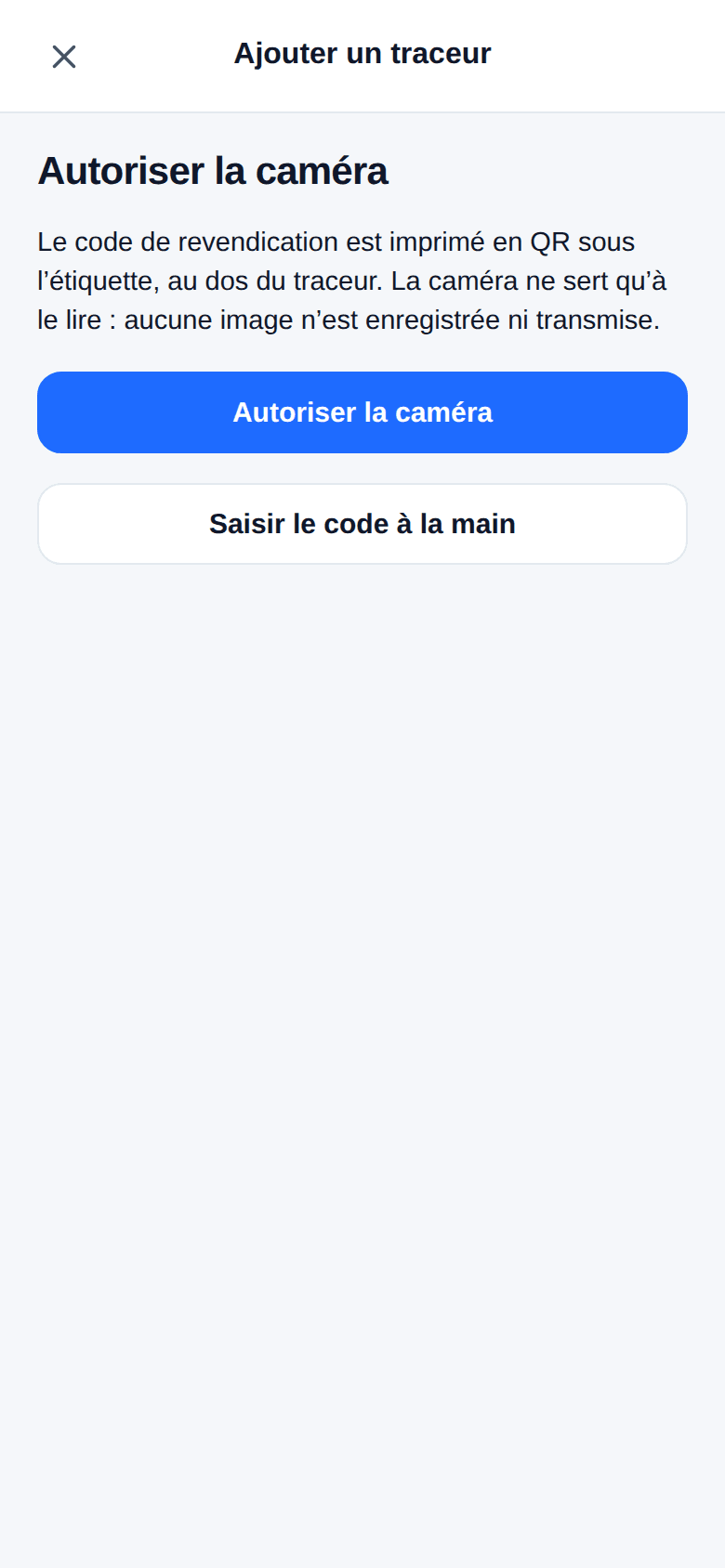
Ajouter un traceur en le scannant
Le QR code de l’étiquette suffit à rattacher un boîtier au compte, sur le terrain. L’écran demande d’abord l’accès à la caméra et précise ce qu’elle fait : lire un code, sans rien enregistrer ni transmettre. La saisie à la main reste possible.
L’application se télécharge depuis votre espace client une fois votre compte ouvert. Voir les traceurs.
La plateforme est incluse, pas louée
Vous achetez les boîtiers une fois. L’accès à tout ce qui précède vient avec, sans abonnement, sans limite de nombre d’utilisateurs.